


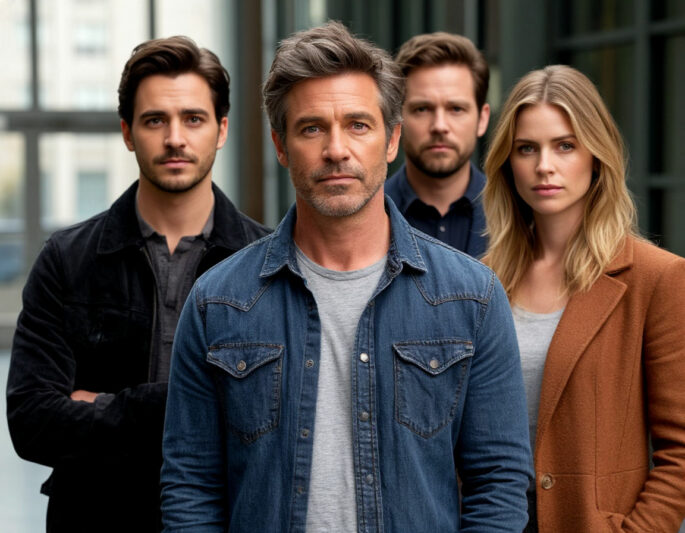
Сервисы, которые создают картинку по текстовому описанию, уже стали привычным инструментом для маркетологов, дизайнеров и владельцев бизнеса. Но от одного и того же нейросервиса разные пользователи получают очень разный результат — всё решает то, как именно вы формулируете запрос и организуете работу. Ниже — практичные советы, которые помогают превратить генерацию изображений по описанию из лотереи в управляемый процесс.
Как правильно формулировать описание для нейросети
Как пояснили эксперты AVALAVA, хороший промт — это не «красивый текст», а понятная инструкция для модели. Удобно держать в голове простую структуру: кто, где, как и в каком виде показан.
Полезно включать в описание:
- объект: главный герой сцены (человек, товар, интерьер, пейзаж);
- окружение: фон, место действия, дополнительные элементы;
- свет и атмосфера: время суток, тип освещения, настроение кадра;
- формат: реалистичное фото, иллюстрация, 3D-рендер, минимализм.
Например, вместо «красивая картинка офиса» лучше написать: «светлый современный офис, реалистичное фото, вид сбоку, люди за ноутбуками, мягкий дневной свет из больших окон». Чем меньше модели приходится «додумывать» за вас, тем предсказуемее результат.
Имеет смысл уточнять и формат использования. Если картинка нужна для обложки YouTube, можно прямо написать: «широкий горизонтальный кадр, безопасная зона по центру для текста». Для сторис — «вертикальный формат, главный объект в верхней половине кадра, свободное пространство снизу под надпись». Такие подсказки помогают избежать ситуации, когда ключевые элементы «обрезаются» интерфейсом площадки.
Стоит избегать противоречий: в одном запросе не смешивать взаимоисключающие стили («минимализм и множество мелких деталей»), не пытаться описать сразу несколько сцен. Лучше сделать пару итераций с уточнениями, чем один перегруженный промт. Если нужно показать разные состояния или ракурсы, проще сгенерировать несколько отдельных изображений на основе базового описания, слегка меняя детали, а не пытаться «упаковать» всё в один запрос.
Полезный приём — указывать не только то, что должно быть в кадре, но и чего быть не должно. Например: «реалистичное фото товара на белом фоне, без людей, без текста, без логотипов». Такие «запреты» уменьшают шанс, что нейросеть добавит лишние элементы, которые придётся потом ретушировать.
Рабочий процесс: итерации, референсы и контроль качества
Генерация по описанию почти всегда эффективнее, когда вы разбиваете её на шаги, а не пытаетесь получить «идеальный кадр» с первой попытки.
На практике помогает такой подход:
- Сначала задать базовый промт и получить несколько вариантов сцены.
- Выбрать наиболее близкий к задаче вариант и уточнить описание: стиль, цвет, ракурс.
- При необходимости загрузить референс (пример композиции или палитры) и попросить модель ориентироваться на него.
- На финальном шаге доработать удачное изображение: обрезать, подкорректировать цвета, добавить текст или логотип.
По возможности имеет смысл закрепить «рабочие» значения настроек: соотношение сторон, количество шагов, уровень детализации. Когда технические параметры стабильны, проще понимать, как именно на картинку влияет изменение текста. Если менять и промт, и настройки одновременно, будет сложнее понять, что именно улучшило или ухудшило результат.
Обязательно проверяйте технические моменты: разрешение, соотношение сторон, читаемость главного объекта на мобильных экранах. Слишком перегруженный фон или мелкие детали могут хорошо выглядеть в редакторе, но потеряться в ленте соцсетей или на первом экране лендинга. Для веба часто достаточно «средней» детализации и умеренного контраста, тогда как для печати лучше сразу закладывать более высокое разрешение и продуманную композицию.
Отдельно стоит продумать, как вы будете хранить и систематизировать результаты. Если просто сохранять файлы в одну папку, через пару недель будет трудно вспомнить, какой промт дал нужный стиль. Удобнее вести небольшой «журнал»: промт, дата, куда использовали изображение, что понравилось и что нет. Это не занимает много времени, но со временем превращается в личный набор готовых шаблонов, которые можно адаптировать под новые задачи.
Особенности генерации под разные задачи
Один и тот же сервис ведёт себя по-разному в зависимости от того, для чего вы делаете изображение. Для иконок и простых иллюстраций подойдут более лаконичные описания с акцентом на форме и цвете. Для псевдофото людей и сложных сцен с несколькими объектами, наоборот, полезно явно проговаривать ракурс, позу, тип одежды, примерный возраст и эмоции.
В товарной и каталожной графике чаще всего хорошо работают максимально прямые запросы: «каталожное фото продукта на белом фоне, ровный мягкий свет, без отражений, без текста». Для концепт-арта, обложек и фонов, наоборот, можно позволить себе больше художественных характеристик: «атмосферный, драматичный свет, туман, глубина пространства».
Если планируется дальнейшая верстка (наложение текста, кнопок, элементов интерфейса), имеет смысл сразу закладывать в описании «чистые зоны» — области, где картинка может быть менее детализированной. Это избавит от ситуации, когда важные детали изображения оказываются перекрыты заголовком или кнопкой.
Генерация изображений по описанию становится действительно полезной, когда вы относитесь к ней как к рабочему инструменту: сохраняете удачные промты, фиксируете неудачные формулировки и постепенно накапливаете собственный набор «шаблонов». Тогда нейросеть перестаёт быть случайным генератором и начинает стабильно выдавать визуал, который подходит под ваши задачи и легко встраивается в существующий дизайн, будь то лендинг, карточка товара, обложка ролика или иллюстрация для статьи.